Google Cloud Platform 으로 나만의 홈페이지 만들기

Google Cloud Platform 에 가입되었다는 가정하에 정리해 본다.
*가입방법은 https://kjun.kr/264?category=850826 <- 이곳을 참고해보자
0. Google Cloud Platform 접속
https://console.cloud.google.com/ 접속하여 로그인하자
1. VM 인스턴스 생성하기
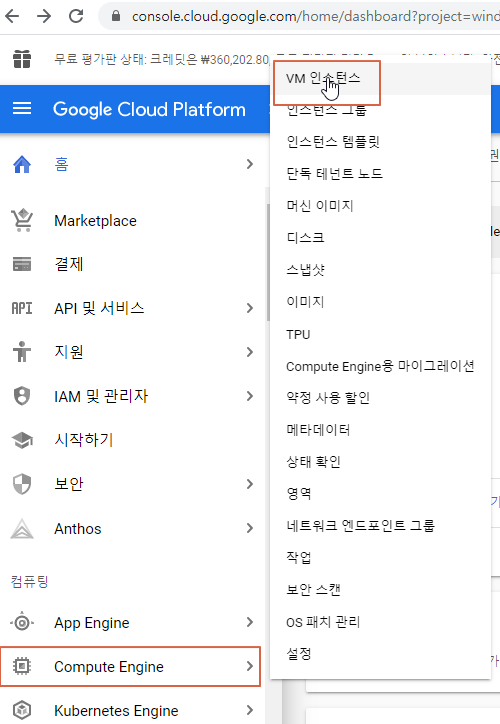
1.1 Compute Engine > VM 인스턴스를 선택하고, 만들기 버튼을 선택합니다.
 |
 |
1.2 인스턴스 정보 선택. * 머신유형은 f-micro 를 선택합니다.

1.3 인스턴스 생성 확인

2. Apache 설치
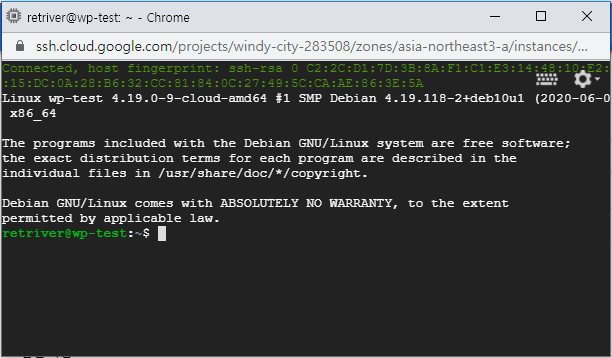
2.1 SSH 셀렉트 박스를 선택하고 '브라우저 창에서 열기' 를 선택합니다.

2.1. 브라우저에서 Shell 접속.
 |
 |
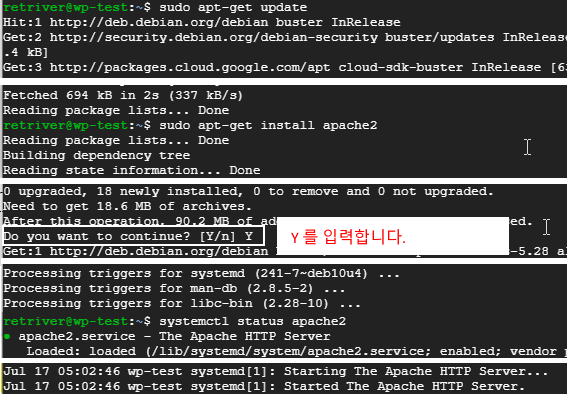
2.2. 설치하고 설치 상태 확인
sudo apt-get update
sudo apt-get install apache2
systemctl status apache2
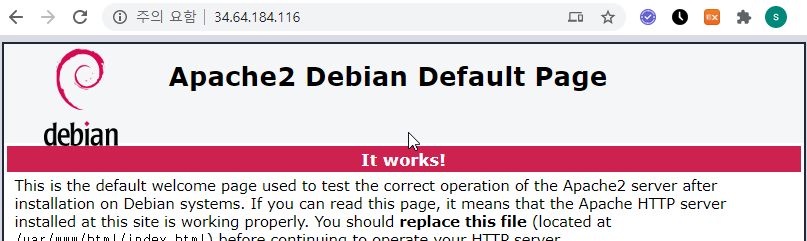
2.3. 접속 확인. http://34.64.184.116/ ( 2.1 의 외부 IP 로 접속 )
3. Maria Db 설치 및 설정 ( Mysql 설치가 에러가 나서..--; )
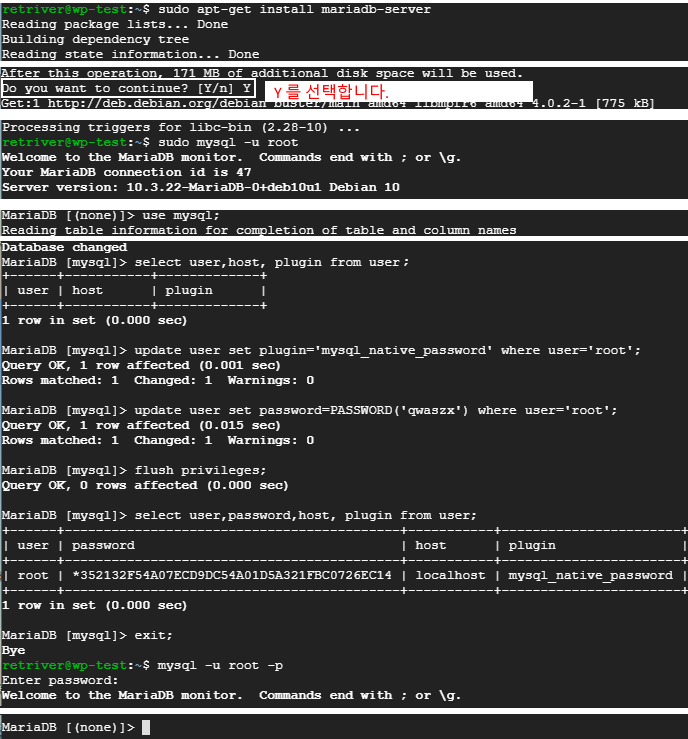
sudo apt-get install mariadb-server
sudo mysql -u root
use mysql;
select user,host, plugin from user; -- 패스워드 타입확인
update user set plugin='mysql_native_password' where user='root'; -- 패스워드 타입 변경
update user set password=PASSWORD('qwaszx') where user='root'; -- 비밀번호 변경
flush privileges;
select user,password,host, plugin from user; -- 패스워드 타입확인
exit;
mysql -u root -p -- root 계정으로 로그인
Enter password: -- 비번 (qwaszx) 입력
4. wordpress설치
4.1. 설치
sudo apt-get install wordpress

4.2. 설정
1. wordpress 활성화 시키기 위해 wp.conf 파일 생성 및 작성
sudo nano /etc/apache2/sites-available/wp.conf

2. wp.conf 에 아래 코드를 입력한다.
   * 입력하고 Ctrl + X 키로 눌러주고,  Y 입력하여 저장합니다.
Alias /wp/wp-content /var/lib/wordpress/wp-content
Alias /wp /usr/share/wordpress
<Directory /usr/share/wordpress>
    Options FollowSymLinks
    AllowOverride Limit Options FileInfo
    DirectoryIndex index.php
    Require all granted
</Directory>
<Directory /var/lib/wordpress/wp-content>
    Options FollowSymLinks
    Require all granted
</Directory>


3. 파일 확인
cat /etc/apache2/sites-available/wp.conf

3.  사이트를 활성화
sudo a2ensite wp

4.  웹서버(Apache) 재시작
sudo service apache2 reload

5.  도메인 관련 파일 생성  * ip는  Google Cloud Platform 의 외부IP
sudo nano /etc/wordpress/config-34.64.184.116.php

6.  config-34.64.184.116.php 에 하기 코드를 입력합니다.
<?php
define('DB_NAME', 'wordpress');
define('DB_USER', 'wordpress');
define('DB_PASSWORD', 'word12!@');
define('DB_HOST', 'localhost');
define('WP_CONTENT_DIR', '/var/lib/wordpress/wp-content');
?>

 7. 파일 확인
cat /etc/wordpress/config-34.64.184.116.php
4.3. wordpress db, 계정생성
mysql -u root -p --root 접속 ( password : qwaszx )
CREATE DATABASE wordpress; -- 데이터베이스 생성
GRANT SELECT,INSERT,UPDATE,DELETE,CREATE,DROP,ALTER
ON wordpress.*
TO wordpress@localhost
IDENTIFIED BY 'word12!@'; -- 계정/권한 생성
FLUSH PRIVILEGES;
exit;
mysql -u wordpress -p -- 접속 테스트 ( password : word12!@ )

5. wordpress Site 설정
5.1 wordpress install 페이지 접속. ( ip는 Google Cloud Platform 의 외부IP)
http://34.64.184.116/wp/wp-admin/install.php
  관리자 계정  등,기본정보 입력후 Install WordPress 버튼 클릭
   - Username :  wp_test
   - Password :  word12!@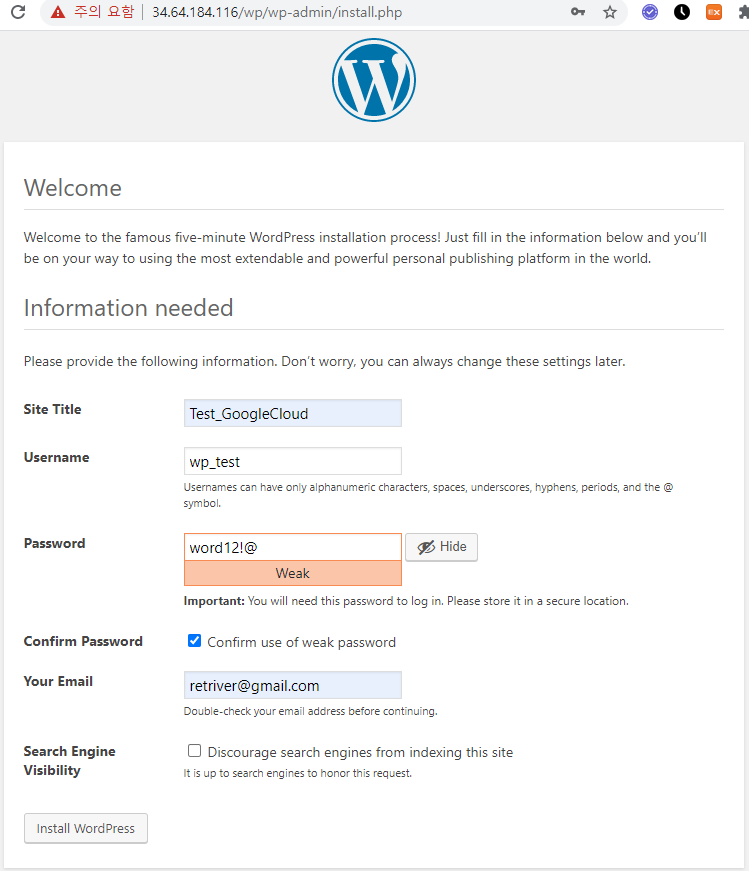

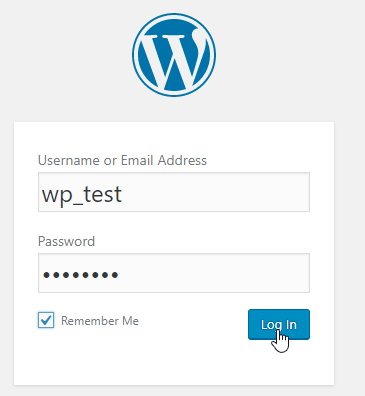
5.1. 에서 입력한 계정으로 로그인 (wp_test/ word12!@)
5.2. 기본설정 . 한글로 사용하자..


* 번외.. Maria DB 삭제하기
    sudo apt-get purge mariadb-server
    sudo apt-get purge mysql-common
    sudo rm -rf /var/log/mysql
    sudo rm -rf /var/log/mysql.*
    sudo rm -rf /var/lig/mysql
    sudo rm -rf /var/etc/mysql
    sudo reboot


    우분투 18.04 버전
        01. MariaDB 삭제
            sudo apt-get purge mariadb-*
        02. 남아 있는 의존성 패키지 자동 제거
            sudo apt autoremove
            02.1. 그래도 살아남은 mysql 패키지들을 따로 삭제해 주기위해
                dpkg -l | grep mysql
            02.2.그래도 살아남은 mysql 패키지들을 따로 삭제해 주기위해
                sudo apt-get purge mysql-common
        03. 시스템 재시작
         sudo reboot
* 참고 사이트 *
https://kjun.kr/264?category=850826