IT정리노트

블로그 이미지

Edward. K

메멘토적 기억능력을 소유한 개발자 노트.

'Programming'에 해당되는 글 154건

제목 날짜
  • CSS 이미지 불투명 속성 적용 2020.09.23
  • [Flutter] 1.Android Studio 설치하기. 2020.07.17
  • Google Cloud Platform 으로 나만의 홈페이지 만들기3 2020.07.17
  • [문자열포함] JAVA - contains JavaScript - includes 2020.07.14
  • [Spring] ResponseBody 한글깨짐 오류 해결 2020.07.14

CSS 이미지 불투명 속성 적용

Programming/CSS 2020. 9. 23. 17:23
반응형

아래와 같은 코드에서 배경에 불투명이미지를 삽입하고자 한다.

  <div class="main_container">
        <div class="small_container">
            <div class="main_box2">                  
                <div> 
                     <h4>About</h4>
                    <p >11111</p>
                    <a href="/1.html"><img src="/ico_next.png" alt=""></a>
                </div>
            </div>
            <div class="main_box3">
                <div>
                    <h4>About</h4>
                    <p>22222</p>
                    <a href="/2.html"><img src="/ico_next.png" alt=""></a>
                </div>
            </div>
            <div class="main_box4">
                <div>
                     <h4>33333</h4>
                     <a href="/3.html"><img src="/ico_next.png" alt=""></a>
                </div>
            </div>
        </div>
    </div>

opacity 를 사용하게 되면 자식까지 영향을 받게 되므로..linear-gradient 를 사용하면된다.

.small_container>div.main_box3 {  
    /*  하위 단까지  opacity  영향을 받음
     background: url(/web/upload/free_design/bn_bg02.jpg);  
     background-size: cover;   
     background-position: center; 
     opacity:0.5; 
    */
    /* 이미지만 영향 받기 위해 */
    background: linear-gradient( rgba(239,239,239,.5), rgba(239,239,239,.5) )
              , url('/web/upload/free_design/bn_bg02.jpg'); 
    background-size: cover;    
    background-position: center;
}
.small_container>div.main_box3>div>p{color:#484848; font-weight:bold;} 
  

반응형
Posted by Edward. K

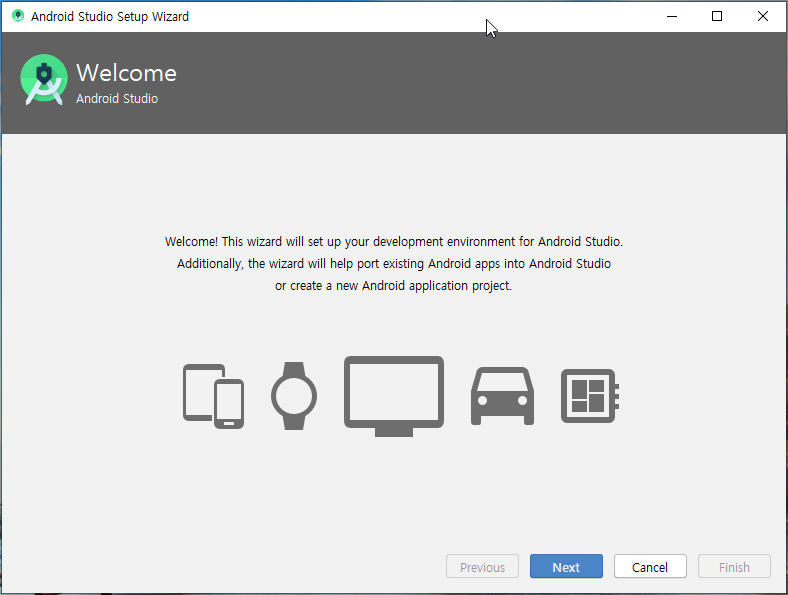
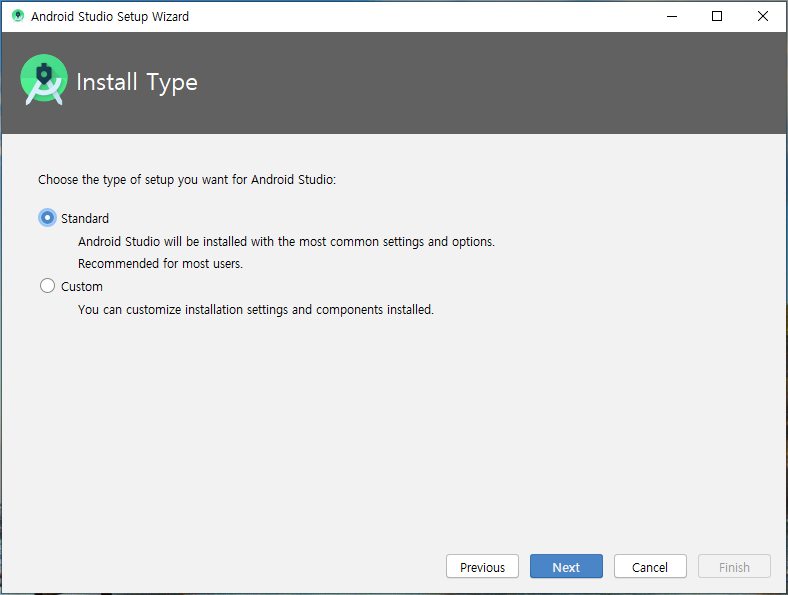
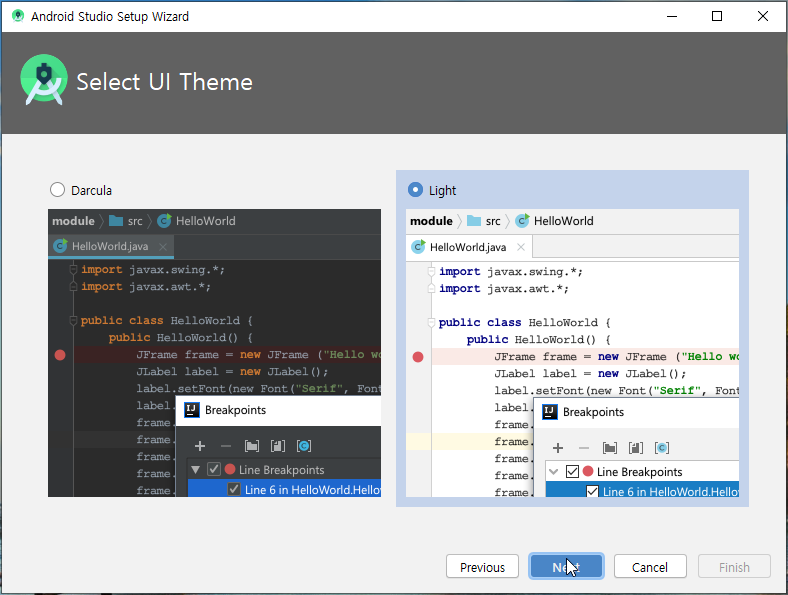
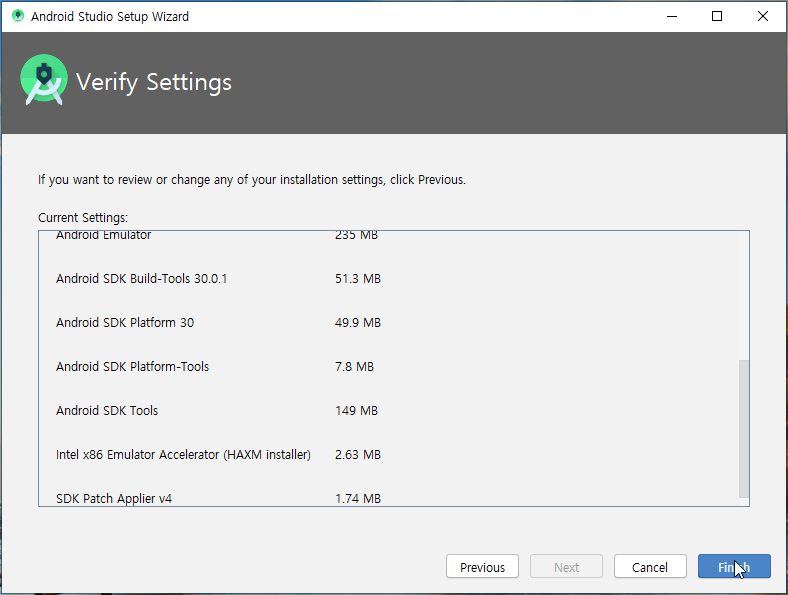
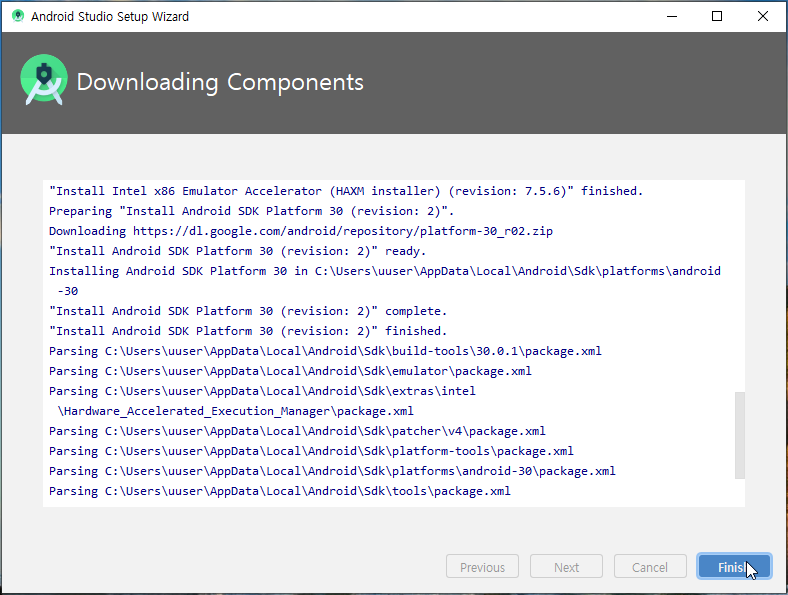
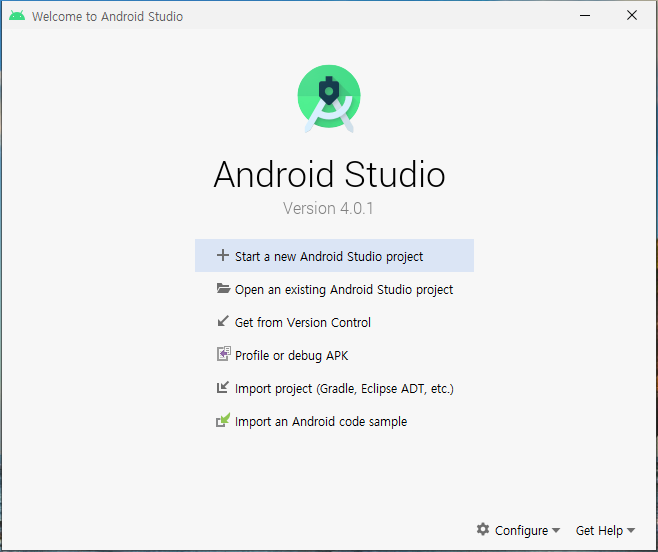
[Flutter] 1.Android Studio 설치하기.

Programming 2020. 7. 17. 17:40
반응형

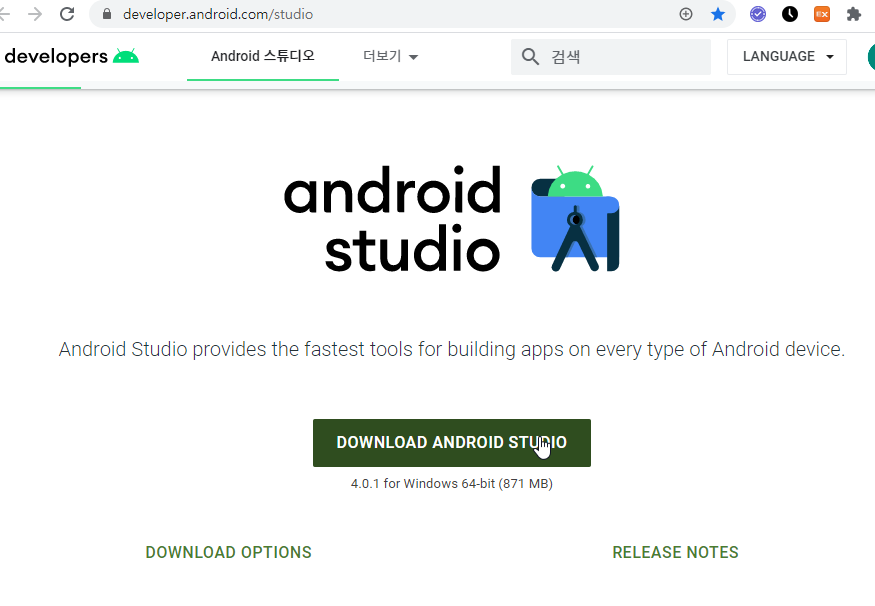
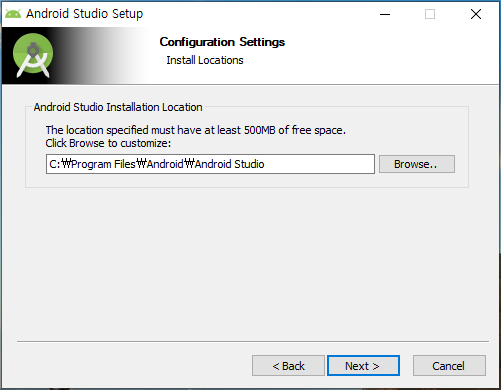
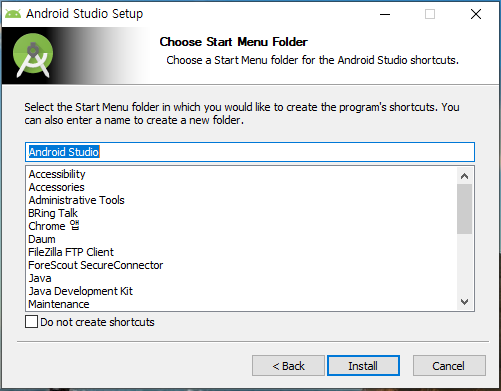
 1. 설치파일 다운로드
      사이트 접속하여 최신 파일을 다운로드 받는다.
      https://developer.android.com/studio
 

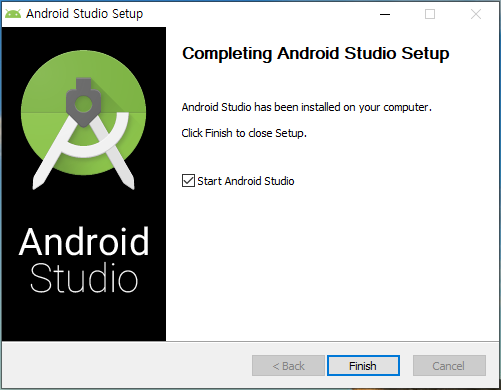
아직 안끝났다.... 안드로이드 스튜디오를 실행한다.


반응형
Posted by Edward. K

Google Cloud Platform 으로 나만의 홈페이지 만들기

Programming 2020. 7. 17. 16:03
반응형

Google Cloud Platform 에 가입되었다는 가정하에 정리해 본다.
   *가입방법은  https://kjun.kr/264?category=850826 <- 이곳을 참고해보자

0. Google Cloud Platform 접속
    https://console.cloud.google.com/ 접속하여 로그인하자

1. VM 인스턴스 생성하기
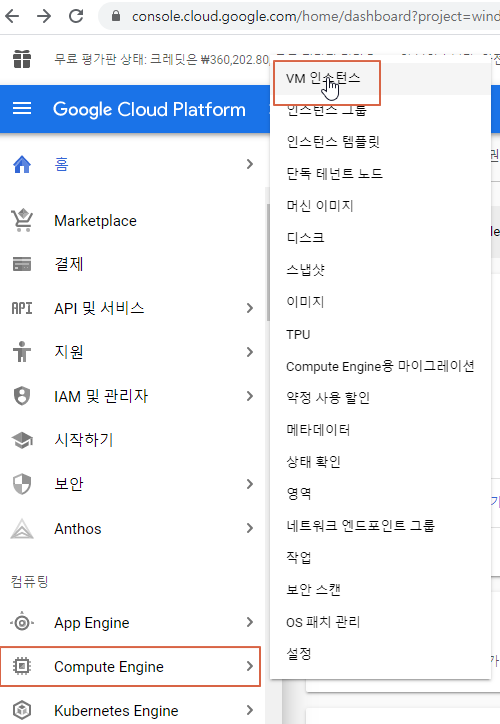
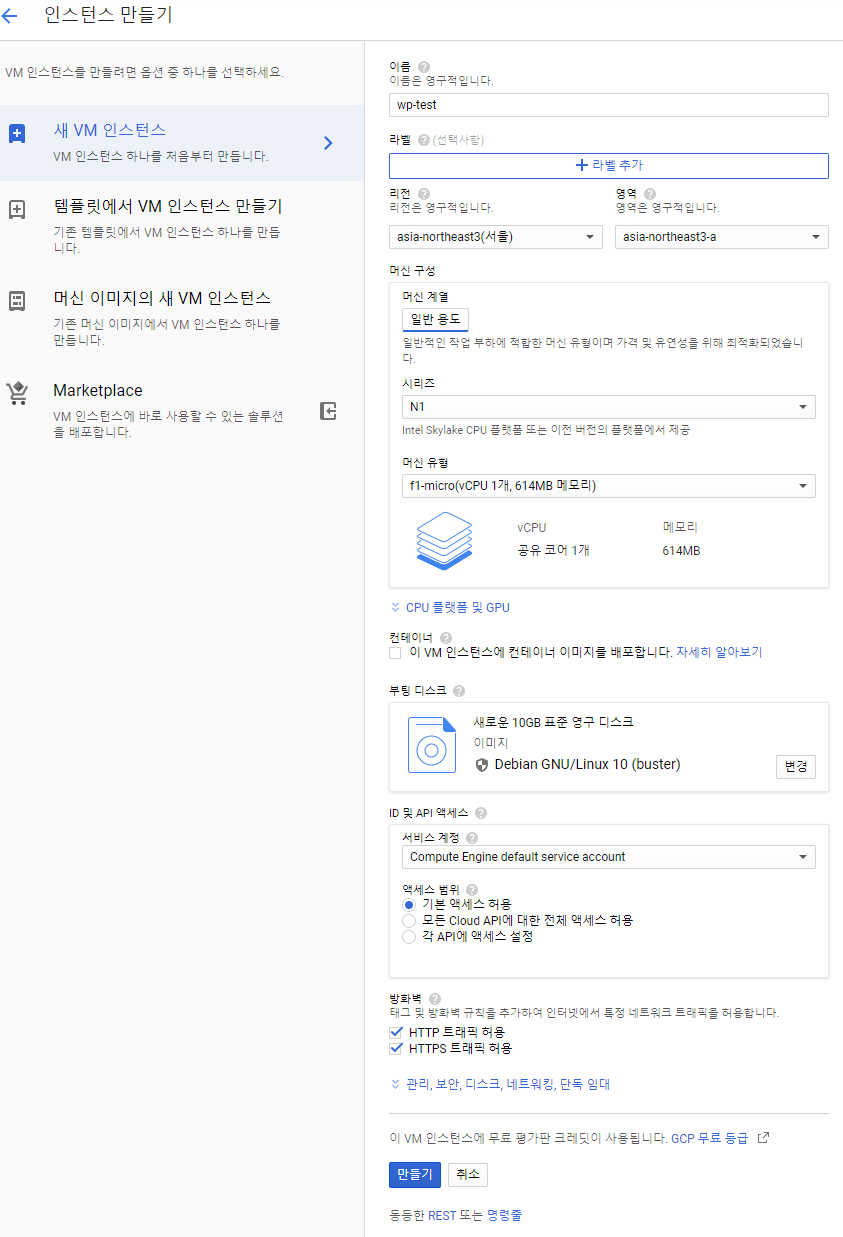
   1.1 Compute Engine > VM 인스턴스를 선택하고, 만들기 버튼을 선택합니다.

   1.2 인스턴스 정보 선택.  * 머신유형은 f-micro 를 선택합니다.

   1.3 인스턴스 생성 확인  


2. Apache 설치 
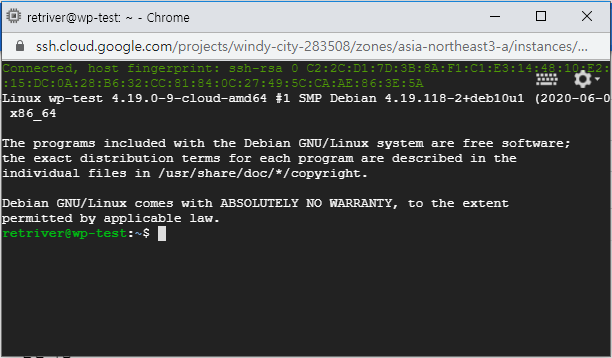
  2.1 SSH 셀렉트 박스를 선택하고 '브라우저 창에서 열기' 를 선택합니다.


  2.1. 브라우저에서 Shell 접속.

  2.2. 설치하고 설치 상태 확인
      sudo apt-get update
      sudo apt-get install apache2
      systemctl status apache2

  2.3. 접속 확인. http://34.64.184.116/  ( 2.1 의 외부 IP 로 접속 )


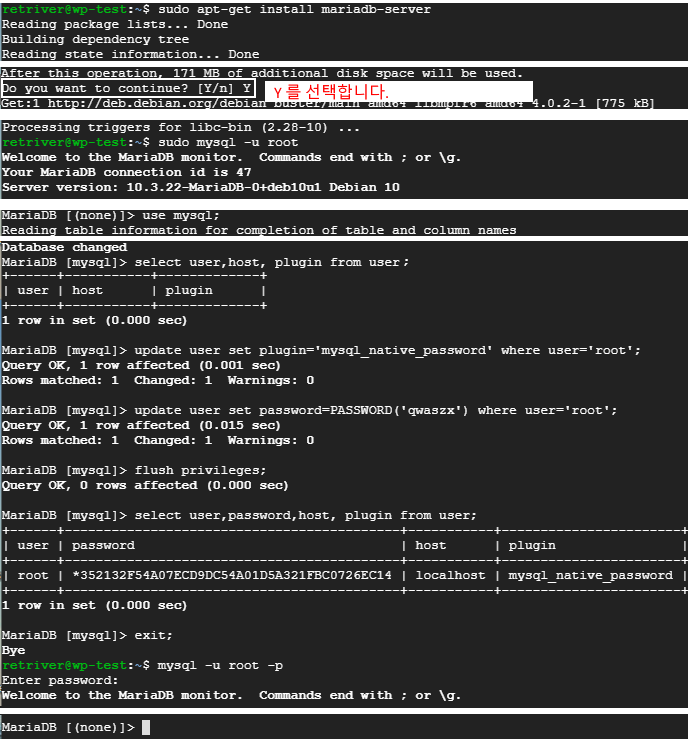
3.  Maria Db 설치  및 설정     ( Mysql 설치가 에러가 나서..--; )
      sudo apt-get install mariadb-server
      sudo mysql -u root
      use mysql;
      select user,host, plugin from user;  --  패스워드 타입확인   
      
update user set plugin='mysql_native_password' where user='root';  -- 패스워드 타입 변경
      update user set password=PASSWORD('qwaszx') where user='root';  -- 비밀번호 변경

      flush privileges;
      select user,password,host, plugin from user;  --  패스워드 타입확인   
      exit;
      mysql -u root -p    -- root 계정으로 로그인 
      Enter password:    -- 비번 (qwaszx) 입력 

4. wordpress설치
  4.1. 설치
    sudo apt-get install wordpress


  4.2. 설정   

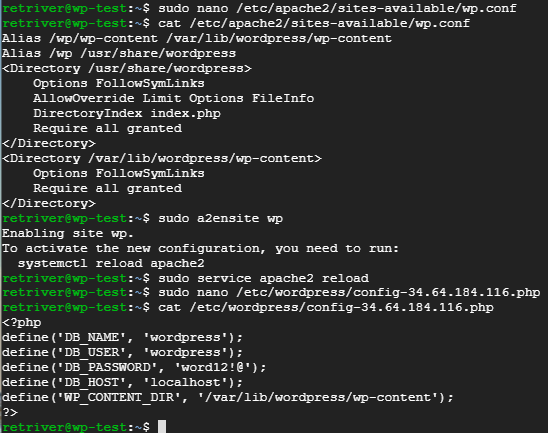
1. wordpress 활성화 시키기 위해 wp.conf 파일 생성 및 작성
sudo nano /etc/apache2/sites-available/wp.conf

2. wp.conf 에 아래 코드를 입력한다.
   * 입력하고 Ctrl + X 키로 눌러주고,  Y 입력하여 저장합니다.
Alias /wp/wp-content /var/lib/wordpress/wp-content
Alias /wp /usr/share/wordpress
<Directory /usr/share/wordpress>
    Options FollowSymLinks
    AllowOverride Limit Options FileInfo
    DirectoryIndex index.php
    Require all granted
</Directory>
<Directory /var/lib/wordpress/wp-content>
    Options FollowSymLinks
    Require all granted
</Directory>

  
3. 파일 확인
cat /etc/apache2/sites-available/wp.conf

3.  사이트를 활성화
sudo a2ensite wp

4.  웹서버(Apache) 재시작 
sudo service apache2 reload
 
5.  도메인 관련 파일 생성  * ip는  Google Cloud Platform 의 외부IP
sudo nano /etc/wordpress/config-34.64.184.116.php

6.  config-34.64.184.116.php 에 하기 코드를 입력합니다.
<?php
define('DB_NAME', 'wordpress');
define('DB_USER', 'wordpress');
define('DB_PASSWORD', 'word12!@');
define('DB_HOST', 'localhost');
define('WP_CONTENT_DIR', '/var/lib/wordpress/wp-content');
?>

 7. 파일 확인
cat /etc/wordpress/config-34.64.184.116.php


  4.3. wordpress db, 계정생성
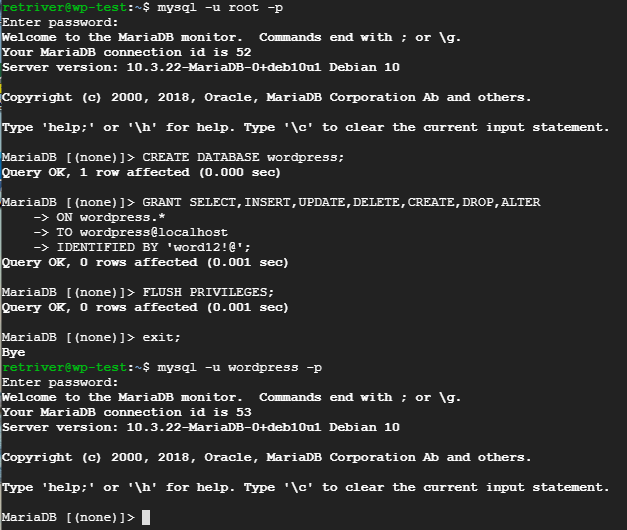
        mysql -u root -p  --root 접속   ( password : qwaszx )
        CREATE DATABASE wordpress;  -- 데이터베이스 생성
        GRANT SELECT,INSERT,UPDATE,DELETE,CREATE,DROP,ALTER
        ON wordpress.*
        TO wordpress@localhost
        IDENTIFIED BY 'word12!@';  -- 계정/권한 생성
        FLUSH PRIVILEGES;
        exit;
        mysql -u wordpress -p  -- 접속 테스트   ( password : word12!@ )
 

5. wordpress Site 설정  
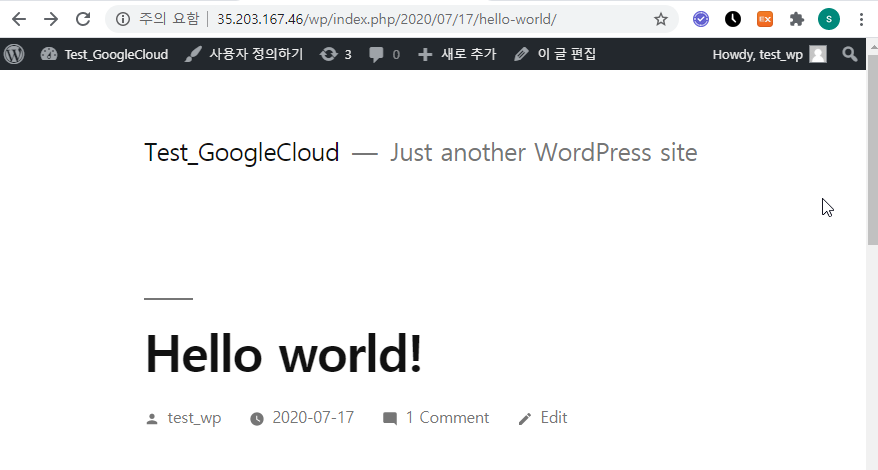
  5.1 wordpress install 페이지 접속.  (  ip는  Google Cloud Platform 의 외부IP)       

http://34.64.184.116/wp/wp-admin/install.php
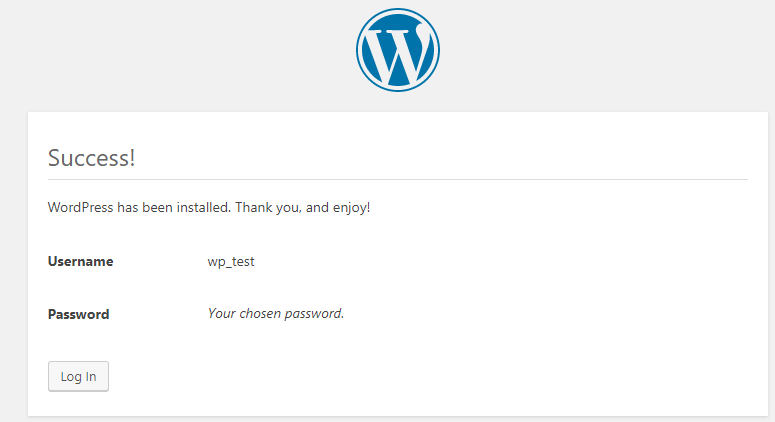
  관리자 계정  등,기본정보 입력후 Install WordPress 버튼 클릭
   - Username :  wp_test 
   - Password :  word12!@

  5.1. 에서 입력한 계정으로 로그인  (wp_test/ word12!@)

 5.2. 기본설정 . 한글로 사용하자..


* 번외.. Maria DB 삭제하기

    sudo apt-get purge mariadb-server
    sudo apt-get purge mysql-common
    sudo rm -rf /var/log/mysql
    sudo rm -rf /var/log/mysql.*
    sudo rm -rf /var/lig/mysql
    sudo rm -rf /var/etc/mysql
    sudo reboot


    우분투 18.04 버전
        01. MariaDB 삭제
            sudo apt-get purge mariadb-*
        02. 남아 있는 의존성 패키지 자동 제거
            sudo apt autoremove
            02.1. 그래도 살아남은 mysql 패키지들을 따로 삭제해 주기위해
                dpkg -l | grep mysql
            02.2.그래도 살아남은 mysql 패키지들을 따로 삭제해 주기위해
                sudo apt-get purge mysql-common
        03. 시스템 재시작
         sudo reboot


* 참고 사이트 *

https://medium.com/@jwlee98/gcp-%EA%B0%80%EB%82%9C%ED%95%9C-%EA%B0%9C%EB%B0%9C%EC%9E%90%EB%A5%BC-%EC%9C%84%ED%95%9C-gcp-free-tier-%ED%99%9C%EC%9A%A9-%EB%B0%A9%EB%B2%95-1-2-3022348e1103

https://kjun.kr/264?category=850826

https://lng1982.tistory.com/288

magic.wickedmiso.com/105

반응형
저작자표시 비영리 변경금지 (새창열림)
Posted by Edward. K

[문자열포함] JAVA - contains JavaScript - includes

Programming 2020. 7. 14. 13:33
반응형

 특정 문자열이 포함되었는지 확인 

JAVA 
   boolena isSuccess = data.contains("실패")?false:true;

JavaScript 
   boolena isSuccess =  data.includes('실패')?false:true; 

반응형
Posted by Edward. K

[Spring] ResponseBody 한글깨짐 오류 해결

Programming/JAVA 2020. 7. 14. 13:25
반응형

[Spring 3.1 이하]  응답 헤더에 Content-Type 지정

@RequestMapping(value="/cancleAjax/{cancelNo}", method=RequestMethod.POST)
public ResponseEntity<String> cancleAjax(HttpServletRequest req, @PathVariable("cancelNo") String cancelNo, Model model) throws Exception {
   
    // Json 결과값 : {"result": "삭제완료","cencelNo": 1209}
    String jsonResult = "{\"result": \"삭제완료\",\"cencelNo\": 1209}" ;       
     
    // 응답헤더 지정
    HttpHeaders resHeaders = new HttpHeaders();
    resHeaders.add("Content-Type", "application/json;charset=UTF-8"); 
    return new ResponseEntity<String>(jsonResult, resHeaders, HttpStatus.CREATED) ; 
}

[Spring 3.2 이상] produces 옵션에 Contents-Type 지정 

@RequestMapping(value="/cancleAjax/{cancelNo}", method=RequestMethod.POST, produces = "application/json; charset=utf8")
public @ResponseBody String cancleAjax(HttpServletRequest req, @PathVariable("cancelNo") String cancelNo, Model model) throws Exception {

    // Json 결과값 : {"result": "삭제완료","cencelNo": 1209}
    String jsonResult = "{\"result": \"삭제완료\",\"cencelNo\": 1209}" ;          

    return jsonResult;   
}


반응형
Posted by Edward. K
이전페이지 다음페이지
블로그 이미지

메멘토적 기억능력을 소유한 개발자 노트.

by Edward. K

공지사항

    최근...

  • 포스트
  • 댓글
  • 트랙백
  • 더 보기

태그

  • android
  • Flash Player
  • iBATIS
  • 가상화폐무료
  • 이클립스
  • 캡쳐툴
  • EditPlus
  • 이미지 편집
  • egov
  • 개한민국
  • flex
  • netbeans
  • toad
  • 미네르바
  • EkNote
  • 컴퓨터 관리
  • sqlgate
  • STS
  • 전자정부프레임워크
  • rocketdock
  • Jboss
  • Eclipse
  • ERwin
  • tomcat
  • eclipse plugin
  • 사업 이야기
  • 색상코드표
  • Graphic
  • 중독성게임
  • 플래시 게임

글 보관함

«   2025/12   »
일 월 화 수 목 금 토
1 2 3 4 5 6
7 8 9 10 11 12 13
14 15 16 17 18 19 20
21 22 23 24 25 26 27
28 29 30 31

링크

카테고리

분류 전체보기 (792)
행운이와함께 (1)
EkNote Project (18)
ARIS (0)
Android (2)
LINK (39)
UML (9)
Programming (154)
Cobol (0)
ASP (0)
CSS (5)
C_C++ (2)
IBatis (2)
JSP (3)
JAVA (76)
JavaScript (44)
PHP (2)
Utility (76)
Protable (3)
MobileProgram (4)
SKT (0)
KTF (0)
LGT (0)
자료들 (4)
DB (82)
mongoDB (0)
MySQL (8)
Oracle (61)
MSSQL (4)
Graphic (8)
Flash (3)
PhotoShop (3)
SourceFactory (4)
Collection (73)
작가의기막힌상상력 (14)
미소를찾아보는공간 (44)
내심장은작동중일까 (6)
멀더와스컬리의노트 (3)
이건어디에사용할까 (6)
Edward (275)
나만 알기엔 아까워 (100)
기억하기 위한 기록 (123)
시선이 머무는 공간 (50)
숨기고 싶은 이야기 (2)

카운터

Total
Today
Yesterday
방명록 : 관리자 : 글쓰기
Edward. K's Blog is powered by daumkakao
Skin info material T Mark3 by 뭐하라
favicon

IT정리노트

메멘토적 기억능력을 소유한 개발자 노트.

  • 태그
  • 링크 추가
  • 방명록

관리자 메뉴

  • 관리자 모드
  • 글쓰기
  • 분류 전체보기 (792)
    • 행운이와함께 (1)
    • EkNote Project (18)
    • ARIS (0)
    • Android (2)
    • LINK (39)
    • UML (9)
    • Programming (154)
      • Cobol (0)
      • ASP (0)
      • CSS (5)
      • C_C++ (2)
      • IBatis (2)
      • JSP (3)
      • JAVA (76)
      • JavaScript (44)
      • PHP (2)
    • Utility (76)
      • Protable (3)
    • MobileProgram (4)
      • SKT (0)
      • KTF (0)
      • LGT (0)
      • 자료들 (4)
    • DB (82)
      • mongoDB (0)
      • MySQL (8)
      • Oracle (61)
      • MSSQL (4)
    • Graphic (8)
      • Flash (3)
      • PhotoShop (3)
    • SourceFactory (4)
    • Collection (73)
      • 작가의기막힌상상력 (14)
      • 미소를찾아보는공간 (44)
      • 내심장은작동중일까 (6)
      • 멀더와스컬리의노트 (3)
      • 이건어디에사용할까 (6)
    • Edward (275)
      • 나만 알기엔 아까워 (100)
      • 기억하기 위한 기록 (123)
      • 시선이 머무는 공간 (50)
      • 숨기고 싶은 이야기 (2)

카테고리

PC화면 보기 티스토리 Daum

티스토리툴바